

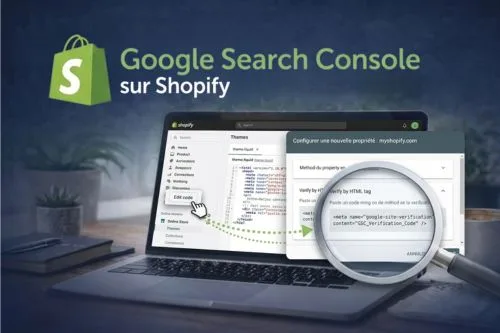
Google Search Console est l'outil le plus utile que vous puissiez installer sur votre boutique Shopify (oui je vous assure !).
Gratuit, officiel, directement connecté à Google, il vous donne accès à des données que vous ne trouverez nulle part ailleurs.
Et pourtant, une grande partie des boutiques Shopify ne l'ont pas configuré. Ou l'ont fait sans vraiment comprendre ce qu'elles avaient entre les mains.
Dans ce tutoriel, je vous explique rapidement les avantages de cet outil et vous montre comment l'installer pas à pas sur votre boutique Shopify.
👉 Accéder directement au tutoriel en cliquant ici.
Pourquoi installer Google Search Console sur votre boutique Shopify ?
Google Search Console est l'outil officiel de Google pour suivre la présence de votre site dans les résultats de recherche.
Voici ce qu’il permet de faire :
✔ Savoir sur quels mots clés votre boutique Shopify est positionnée
C'est l'une des données les plus précieuses dans la Search Console pour mettre en place des optimisations SEO et augmenter votre chiffre d’affaires.
Vous voyez exactement quels sont les mots clés qui génèrent des clics vers votre boutique, combien de fois vos pages apparaissent dans les résultats Google, et à quelle position.

✔ Suivre votre trafic provenant de Google
Google Search Console vous permet de voir le trafic que vous recevez depuis les différentes sources de la recherche Google : search classique, Google Images ou encore Google Shopping.

✔ Surveiller l'indexation de vos pages dans le moteur de recherche Google
Google Search Console vous indique combien de pages de votre boutique sont indexées, combien sont exclues, et surtout, vous explique pourquoi. Sur une boutique Shopify avec des dizaines ou des centaines de fiches produits, c'est une information importante à suivre.
Une page non indexée est une page invisible sur Google. Et une page invisible, c'est du chiffre d'affaires en moins…

✔ Identifier vos backlinks
Google Search Console vous donne accès à la liste des sites externes qui font des liens vers votre boutique.
C'est une donnée utile pour comprendre votre profil de liens et identifier vos meilleures sources de popularité.

✔ Recevoir des alertes en cas de problème
Erreurs d'exploration, problèmes de sécurité, baisses de performance... Google Search Console vous prévient directement par email quand quelque chose ne va pas sur votre boutique.
Comment installer Google Search Console sur Shopify ?
Étape 1 : Créer un compte Google Search Console
Rendez-vous sur Google Search Console et connectez-vous avec votre compte Google.
Si vous n'avez pas encore de compte Google, vous devrez en créer un.
Je vous recommande d'utiliser le même compte Google que celui associé à vos autres outils marketing (Google Analytics, Google Ads, etc.). Cela facilite la gestion de vos accès et le partage de données entre les outils.
Une fois connecté, Google Search Console vous propose directement d'ajouter votre première propriété.
Étape 2 : Ajouter votre propriété Shopify
Google Search Console vous propose deux types de propriétés :
- Domaine : couvre toutes les versions de votre site (http, https, www, sans www, sous-domaines, etc.)
- Préfixe de l'URL : couvre uniquement la version exacte de l'URL que vous renseignez

Pour une installation rapide, je vous recommande d'utiliser la méthode Préfixe de l'URL.
Entrez l'URL exacte de votre boutique, par exemple :
https://www.votre-boutique.frFaites attention à bien renseigner la version avec laquelle votre boutique est accessible. Si votre site redirige vers la version avec "www", entrez la version avec "www". Et inversement.
Cliquez ensuite sur Continuer.
Étape 3 : Récupérer le tag HTML
Google doit vérifier que vous êtes bien le propriétaire de la boutique avant de vous donner accès aux données.
Pour ça, il vous propose plusieurs méthodes de vérification. Sur Shopify, la méthode la plus simple est la méthode Balise HTML.
Cliquez sur Balise HTML pour dérouler la section.

Google vous fournit alors une balise qui ressemble à ceci :
<meta name="google-site-verification" content="XXXXXXXXXXXXXXX" />Copiez cette balise. Vous en aurez besoin à l'étape suivante.
Ne fermez pas cet onglet. Vous devrez revenir sur cette page pour finaliser la vérification une fois la balise intégrée à votre boutique.
Étape 4 : Intégrer le tag HTML dans votre boutique Shopify
Rendez-vous dans l'administration de votre boutique Shopify.
Dans le menu de gauche, cliquez sur Boutique en ligne → Thèmes.
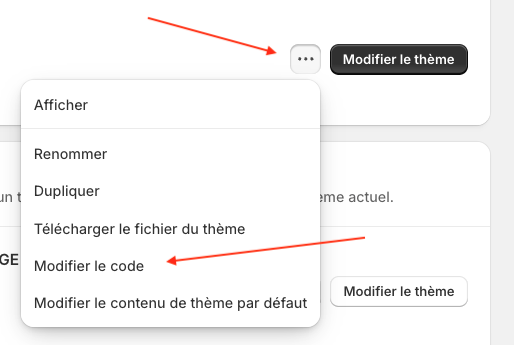
Sur le thème actif, cliquez sur les trois points, puis sur Modifier le code.
Dans la colonne de gauche, cliquez sur le fichier theme.liquid pour l'ouvrir.

Dans ce fichier, recherchez la balise fermante </head> avec Cmd+F (Mac) ou Ctrl+F (Windows). Elle se trouve en général dans le premier tiers du fichier.
Collez la balise Google que vous avez copiée à l'étape précédente juste avant </head>, comme ceci :

Cliquez ensuite sur Save, en haut à droite.
Étape 5 : Vérifier votre propriété dans Google Search Console
Retournez sur l'onglet Google Search Console que vous avez laissé ouvert à l'étape précédente.
Cliquez sur Valider.
Google va alors vérifier la présence de la balise sur votre boutique. Si tout est correctement intégré, un message de confirmation s'affiche.
Votre boutique Shopify est maintenant connectée à Google Search Console 👏
Si la vérification échoue, voici les deux causes les plus fréquentes :
- La balise n'a pas été enregistrée correctement dans le fichier theme.liquid. Vérifiez que vous avez bien cliqué sur Save après avoir collé le code.
- La balise a été collée au mauvais endroit. Elle doit se trouver juste avant la balise </head>.
Étape 6 : Soumettre votre sitemap
C'est la dernière étape et elle est rapide.
Dans le menu de gauche de Google Search Console, cliquez sur Sitemaps.

Dans le champ "Ajouter un sitemap", entrez simplement : sitemap.xml
Cliquez sur Envoyer.
Comme je vous l'explique en détail dans mon article dédié au sitemap Shopify, cette étape permet à Google de découvrir et d'explorer plus facilement toutes les pages importantes de votre boutique.
Google Search Console est maintenant entièrement configuré sur votre boutique Shopify.
Vous pouvez commencer à suivre vos performances SEO !
Avoir les données, c'est bien. Savoir quoi en faire, c'est mieux.
C'est exactement ce que vous propose RankingOne : un outil SEO pensé pour les boutiques Shopify, qui transforme ces données en actions concrètes et priorisées pour développer votre trafic et votre chiffre d'affaires.

![Comment ajouter et optimiser l'attribut ALT de vos images Shopify ? [Tuto]](/_next/image?url=%2Fapi%2Fmedia%2Farticles%2Fajouter-attribut-alt-shopify.webp&w=3840&q=75&dpl=dpl_5HEoAoEtrqdFAWLF8MVdmugnnFsR)
![Comment accéder et modifier votre fichier robots.txt sur Shopify ? [Tutoriel]](/_next/image?url=%2Fapi%2Fmedia%2Farticles%2Frobots-txt-shopify.webp&w=3840&q=75&dpl=dpl_5HEoAoEtrqdFAWLF8MVdmugnnFsR)