

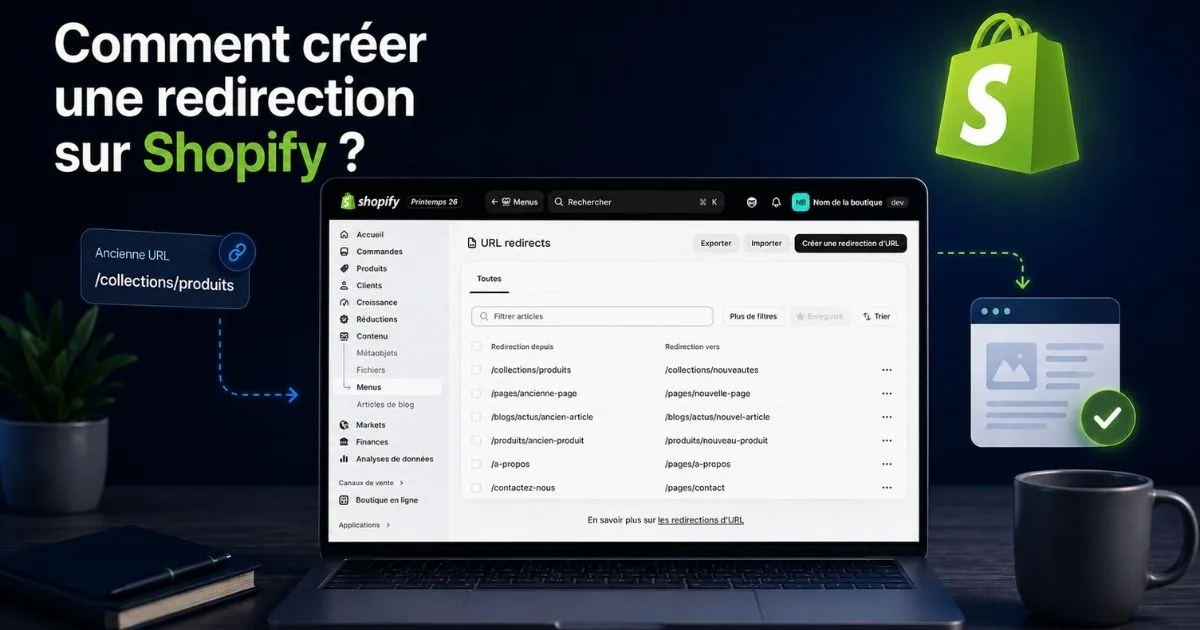
En tant qu'e-commerçant, vous savez qu'une boutique Shopify, ça vit.
Des produits saisonniers qu'on retire après l'hiver, des fins de série, des ruptures définitives, une restructuration de catalogue, un changement de nom de domaine… Chacun de ces changements génère des changements ou suppressions d'URLs.
Tout ça génère des erreurs 404, sans qu'on s'en rende compte !
Certaines pages avaient vécu plusieurs mois, voire plusieurs années sur votre boutique. Elles étaient peut-être positionnées sur Google, généraient du trafic ou encore avaient des backlinks depuis d'autres sites.
C'est le genre de chose à laquelle on ne pense pas forcément quand on n'est pas averti sur le SEO.
La bonne nouvelle, c'est que Shopify vous permet de gérer les redirections directement depuis votre back-office, sans application, sans compétence technique.
Dans cet article, je vais vous expliquer ce qu'est une redirection, comment en créer une manuellement ou en masse et vous partager les erreurs que je vois souvent sur les boutiques que j'audite (ça vous évitera de les faire à l'avenir !).
👉 Accéder directement au tutoriel
Qu'est-ce qu'une redirection sur Shopify ?
Définition
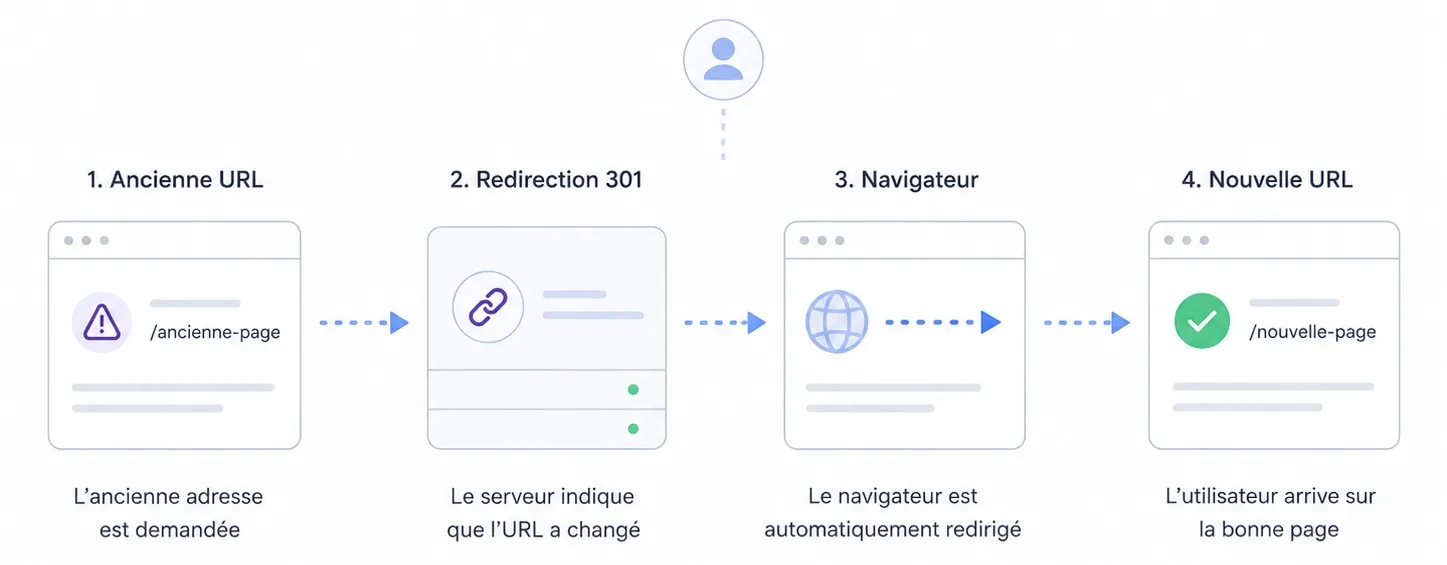
Il existe deux types de redirections :
- La redirection 301 : elle indique que le changement est permanent.
- La redirection 302 : elle indique que le changement est temporaire.
À savoir qu'en général, c'est la redirection 301 qui est utilisée dans la grande majorité des cas. C'est aussi ce type de redirection que Shopify propose dans son outil.
À quoi sert une redirection sur Shopify ?
Je vous ai un peu teasé ça dans l'introduction de l'article, mais une redirection remplit plusieurs rôles :
- Ne pas perdre vos visiteurs : quelqu'un qui clique sur un ancien lien (depuis un lien interne de votre site, un email, un réseau social, un autre site) arrive bien sur votre page, pas sur une erreur 404.
- Indiquer à Google où la page a bougé : sans redirection, Googlebot n'a aucun moyen de savoir que la page supprimée a été remplacée. Lui, ce qu'il voit, c'est une 404 et une nouvelle page. Avec une 301, il sait que la page a été redirigée.
- Préserver le signal SEO de l'ancienne page : une 301 transfère une partie de la valeur accumulée (backlinks, autorité) vers la nouvelle URL.
C'est la raison pour laquelle je vous conseille toujours de choisir une page de destination cohérente avec la page d'origine.
Comment créer une redirection manuellement sur Shopify ?
Avant de passer au tuto, je préfère vous préciser une information importante.
Quand vous modifiez l'URL d'un produit, d'une collection ou d'une page, Shopify vous propose automatiquement de créer une redirection. Une case apparaît : "Créer une redirection d'URL pour [ancienne-url] → [nouvelle-url]". Cochez-la avant d'enregistrer.
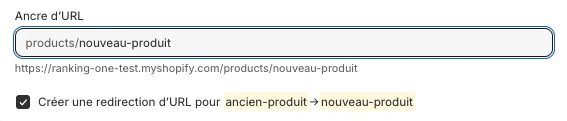
En revanche, si vous supprimez un produit, aucune proposition n'apparaît. C'est à vous de créer la redirection manuellement avant de supprimer.
Étape 1 : Accédez aux redirections d'URL
Depuis votre interface administrateur Shopify, rendez-vous dans Contenu > Menus.
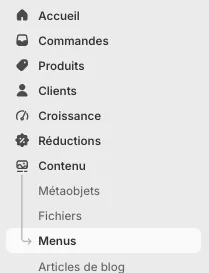
Cliquez sur Redirections d'URL en haut à droite, puis sur Créer une redirection d'URL.

Dans l'onglet "Redirections d'URL" cliquez ensuite sur "Créer une redirection d'URL".

Étape 2 : Renseignez les deux champs
Ici, vous avez deux champs à compléter :
- Rediriger depuis : saisissez l'ancienne URL (sans le nom de domaine). Exemple : /ancienne-page
- Rediriger vers : saisissez la nouvelle URL de destination. Exemple : /nouvelle-page
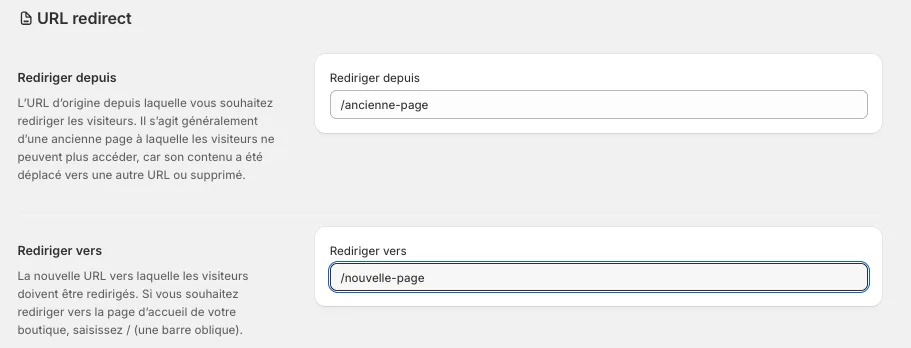
Étape 3 : Enregistrez
Cliquez sur Enregistrer la redirection. Elle prend effet immédiatement.
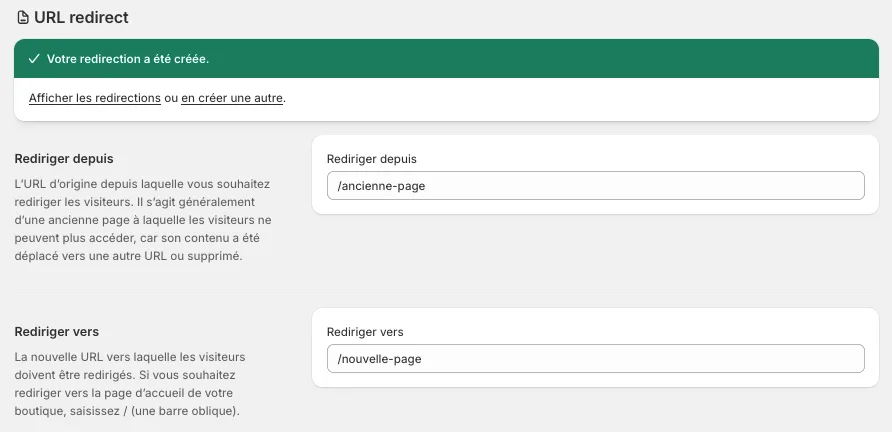
Aussi simple que ça !
Shopify indique dans sa documentation officielle qu'on ne peut pas rediriger des URLs commençant par /cart, /orders, /products, /collections…
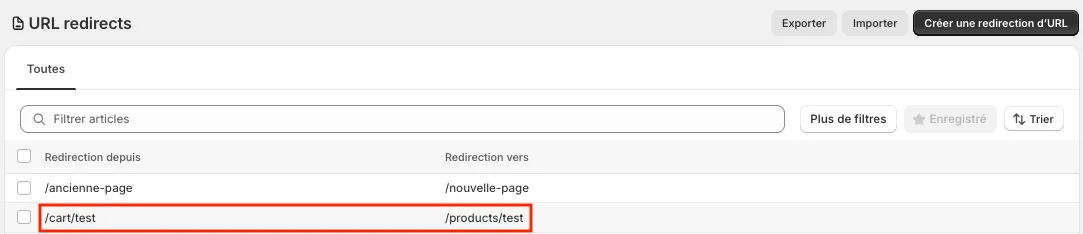
J'ai voulu vérifier ça par moi-même.
J'ai créé une redirection avec le préfixe "/cart" depuis l'URL exemple.fr/cart/test vers une autre page et ça fonctionne, donc ils ont peut être apporté plus de flexibilité à ce niveau.
Comment créer des redirections en masse sur Shopify ? (Import CSV)
Créer les redirections une par une, ça fonctionne bien pour quelques URLs.
Mais dès que vous en avez une dizaine ou plus, l'import CSV est quand même beaucoup plus rapide !
C'est souvent la méthode utilisée lors d'une restructuration de catalogue, d'une fin de série massive ou d'une migration depuis une autre plateforme e-commerce.
Étape 1 : Accédez à l'import
Depuis Contenu > Menus > Redirections d'URL, cliquez sur Importer en haut à droite.

Étape 2 : Préparez votre fichier CSV
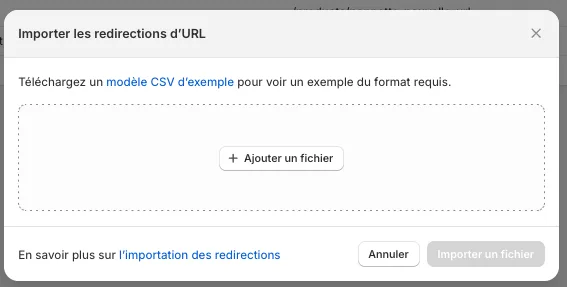
Le fichier contient deux colonnes :
| Redirect from | Redirect to |
|---|---|
| /products/ancien-produit | /products/nouveau-produit |
| /collections/ancienne-collection | /collections/nouvelle-collection |
| /pages/ancienne-page | /pages/nouvelle-page |
Quelques règles à respecter :
- Les URLs sont sans le nom de domaine (commencent par /)
- La première ligne doit contenir les en-têtes exacts : Redirect from et Redirect to
- Une redirection par ligne
Étape 3 : Importez le fichier
Cliquez sur Ajouter un fichier, sélectionnez votre CSV, puis Ouvrir.
Shopify vous affiche un aperçu des redirections détectées. Vérifiez que tout est correct avant de valider.
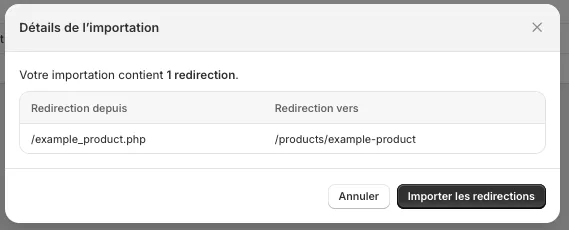
Cliquez sur Importer les redirections.
Les erreurs que je vois souvent avec les redirections Shopify
Avant de terminer cet article, je voulais vous partager quelques erreurs que je rencontre régulièrement sur les boutiques que j'audite. Ça peut vous aider à éviter de refaire les mêmes !
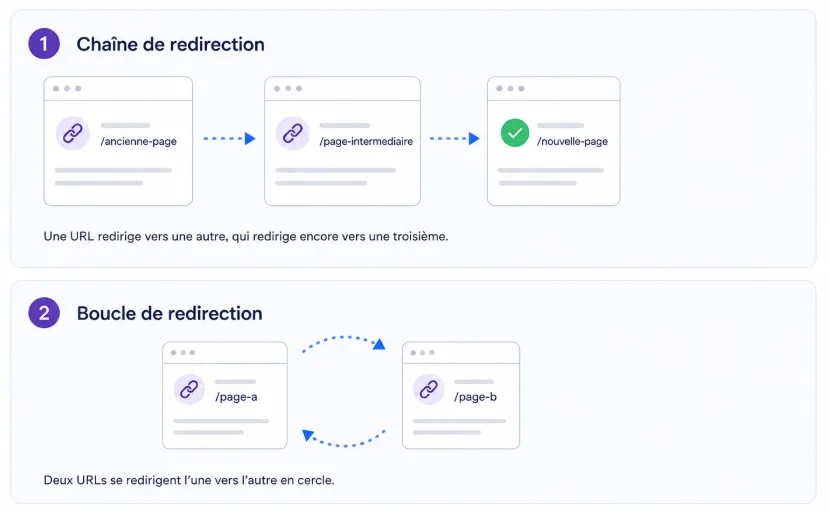
- Créer une chaîne ou une boucle de redirections
Une chaîne de redirection, c'est quand une URL redirige vers une autre URL qui redirige elle-même vers une troisième.
Une boucle, c'est quand deux URLs se redirigent l'une vers l'autre en cercle.
- Rediriger vers une page sans cohérence
C'est l'erreur que je vois le plus souvent sur les boutiques que j'audite (et celle-ci, Shopify ne va pas vous éviter de la faire !).
Des pages sont supprimées, on crée des redirections pour "faire propre" et on envoie tout vers la homepage. Le visiteur arrive sur la page d'accueil, ne trouve pas ce qu'il cherchait, et repart.
C'est mauvais pour l'expérience utilisateur et pour la transmission SEO.
Quand vous le pouvez, il faut toujours rediriger vers une page cohérente avec la page d'origine.
→ Un produit supprimé pointe vers un produit similaire ou vers sa collection.
→ Une page de blog supprimée pointe vers un article proche ou vers la liste des articles.
- Laisser des liens internes pointer vers des URLs redirigées
La redirection fonctionne, le visiteur arrive à destination, donc tout semble normal. Mais en réalité, vous avez encore des liens à l'intérieur de votre site qui pointent vers l'ancienne URL (menu, footer, dans le contenu, etc.).
Google doit à chaque fois suivre une étape supplémentaire dès qu'il explore ces liens.
Pour identifier ces liens, il faut réaliser un crawl de votre site avec un outil comme Screaming Frog (limité à 500 pages en version gratuite). Il vous listera toutes les pages de votre boutique qui pointent encore vers une ancienne URL redirigée. Mettez ensuite à jour ces liens pour qu'ils ciblent directement la destination finale.
Les redirections font partie des fondamentaux SEO qu'on a tendance à négliger. Pourtant, comme vous l'avez vu, c'est très rapide à mettre en place.
Donc si vous voulez conserver votre SEO et faire les choses bien pour vos visiteurs, pensez à créer vos redirections dès que vous supprimez ou modifiez une URL sur votre boutique Shopify.

![Comment ajouter et optimiser l'attribut ALT de vos images Shopify ? [Tuto]](/_next/image?url=%2Fapi%2Fmedia%2Farticles%2Fajouter-attribut-alt-shopify.webp&w=3840&q=75&dpl=dpl_5HEoAoEtrqdFAWLF8MVdmugnnFsR)
![Comment accéder et modifier votre fichier robots.txt sur Shopify ? [Tutoriel]](/_next/image?url=%2Fapi%2Fmedia%2Farticles%2Frobots-txt-shopify.webp&w=3840&q=75&dpl=dpl_5HEoAoEtrqdFAWLF8MVdmugnnFsR)
