

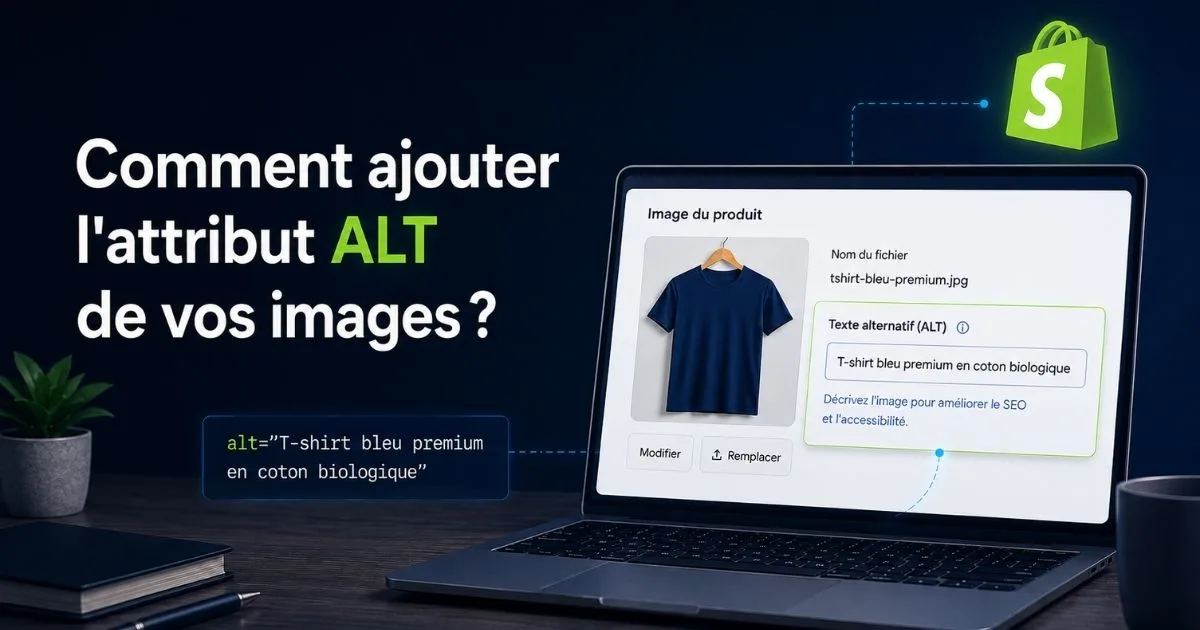
Un moteur de recherche comme Google ne voit pas vos images comme vous. Il a besoin d'informations pour comprendre ce qui est affiché.
Si l'attribut ALT de vos images sur Shopify est absent, il ne peut pas bien les analyser… Et s'il ne peut pas bien les analyser, il ne peut pas correctement les référencer.
En 2026, les images sont beaucoup plus utilisées et affichées qu'avant.
Entre l'utilisation croissante de Google Images et Google Lens qui dépasse aujourd'hui les 20 milliards de recherches visuelles par mois (dont 20% liées au shopping), c'est devenu un levier de référencement naturel à lui tout seul.
Les internautes qui recherchent des produits aiment les visualiser, voir à quoi ils ressemblent. Surtout en e-commerce.
Sur Shopify, vous pouvez très facilement ajouter un attribut ALT à vos différentes images pour exploiter leur potentiel SEO. Je vous montre comment l'analyser, l'ajouter, puis l'optimiser.
👉 Accéder directement au tutoriel
Qu'est-ce que l'attribut ALT ?
Définition
Il a deux rôles :
- Indiquer à un moteur de recherche comme Google ce que représente l'image,
- Permettre à un lecteur d'écran de la décrire à une personne malvoyante.
Concrètement, dans le code d'une page, ça ressemble à ça :
<img src="pull-laine-bleu.jpg" alt="Pull en laine bleu marine pour homme col rond">Google ne "voit" pas l'image comme vous. Il lit ce texte pour comprendre de quoi il s'agit.
Impact de l'attribut ALT sur le SEO
L'attribut ALT a un impact direct sur le SEO. C'est une vraie technique d'optimisation.
Prenons un exemple concret. Tapez un mot clé produit sur Google comme "chaise scandinave bois" :
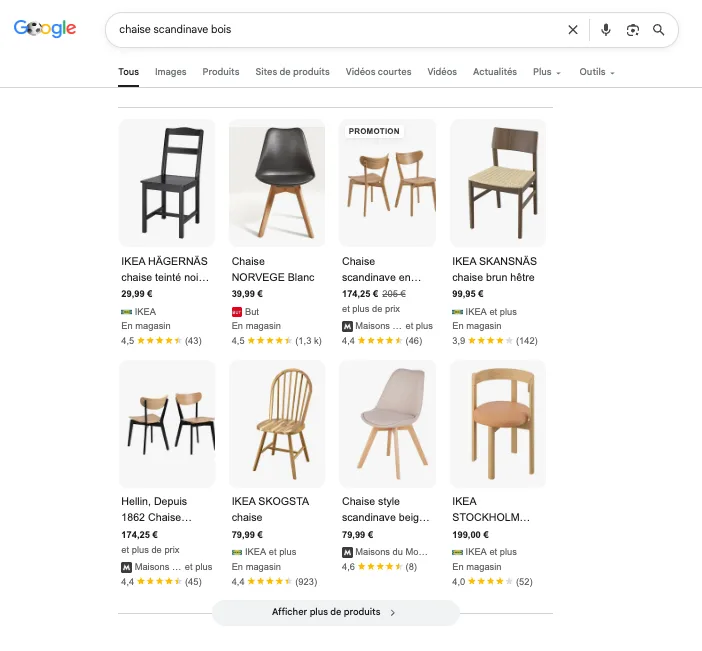
Sur beaucoup de recherches e-commerce, les images prennent une place énorme dans les résultats. Un carrousel entier peut apparaître, parfois avant même les premiers liens organiques classiques.
Autre cas de figure. Un visiteur cherche votre produit sur Google Images ou le prend en photo avec Google Lens.
Si l'attribut ALT de votre image est vide ou trop générique, Google aura beaucoup plus de mal à faire le lien avec votre fiche e-commerce.
Analyse des ALT sur une page Shopify
Pour analyser les attributs ALT d'une page Shopify, j'utilise une extension Chrome directement dans mon navigateur. Pas besoin de fouiller dans le code à la main !
J'utilise principalement deux extensions : Web Developer et Detailed SEO Extension.
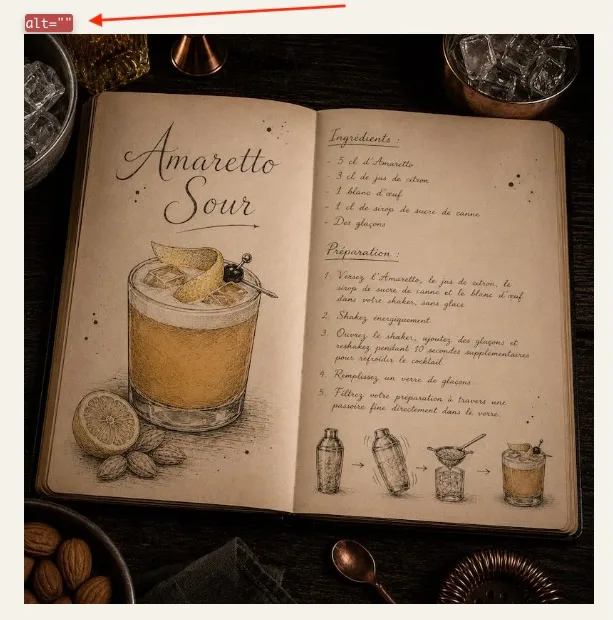
Avec Web Developer, vous cliquez dans le menu sur "Images" > Afficher les attributs ALT.
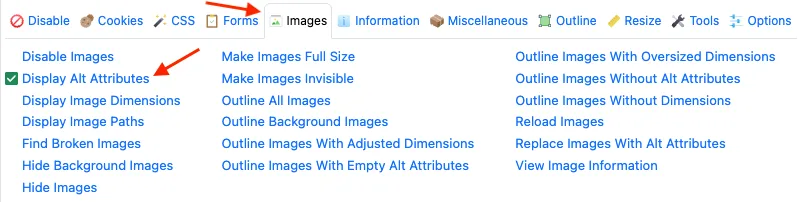
L'extension affiche le texte alternatif de chaque image directement par-dessus, sur la page elle-même.
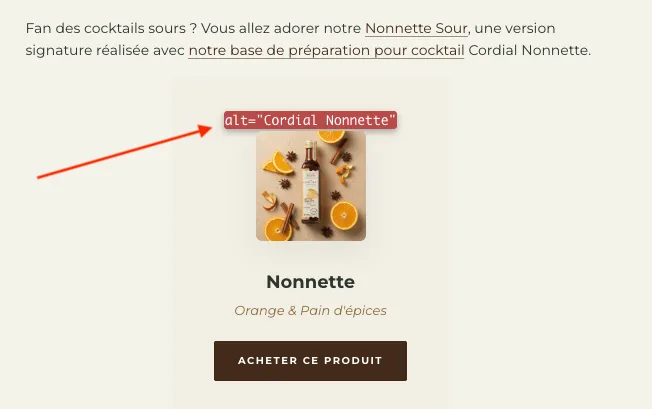
Les images sans ALT ressortent immédiatement avec un champ vide.
Detailed SEO Extension affiche une vue différente avec un panneau qui liste les images sans attributs ALT et celles avec.
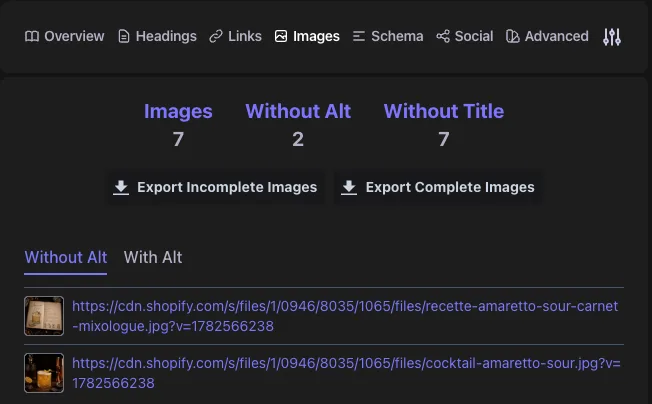
Cette méthode permet de faire un repérage rapide, page par page.
Si vous avez un catalogue de plusieurs centaines de produits, difficile de vérifier chaque page à la main. Il existe des outils de crawl, comme Screaming Frog, capables d'analyser tout votre site en une fois et de sortir la liste complète des images sans ALT.
C'est plus technique à mettre en place mais bien plus efficace à grande échelle.
Comment ajouter un attribut ALT sur Shopify ? [Tuto]
Sur Shopify, la méthode pour ajouter un texte alternatif change selon le type de contenu. Je commence par le plus important : l'image produit.
Sur une image produit
- Étape 1 : Accédez à la fiche produit
Depuis votre interface administrateur Shopify, allez dans Produits, puis ouvrez la fiche du produit que vous souhaitez modifier.
- Étape 2 : Ouvrez l'image
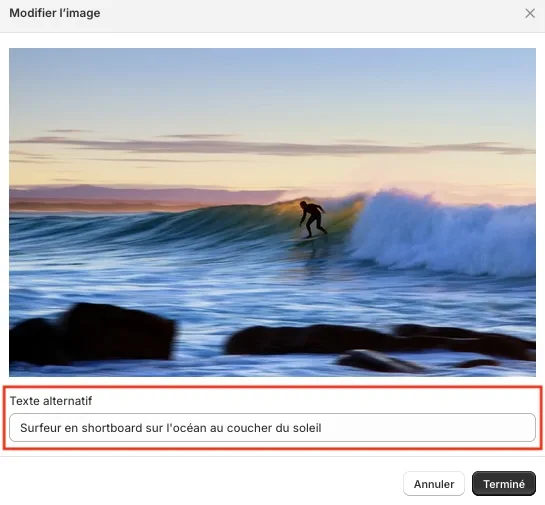
Dans la section Médias, cliquez sur l'image à laquelle vous voulez ajouter un texte alternatif. Ça ouvre la page d'aperçu du média.
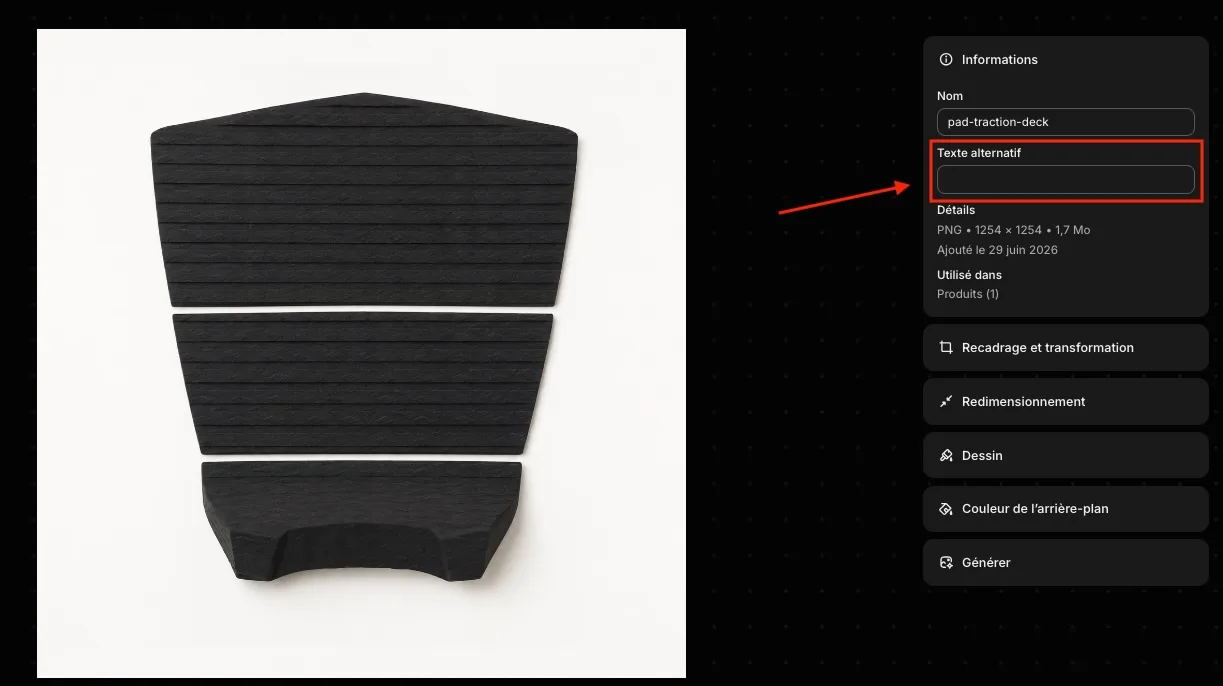
- Étape 3 : Ajoutez le texte alternatif
Cliquez sur "Texte alternatif", saisissez votre description puis cliquez sur "Enregistrer".
Sur une image de collection
La logique est la même, seul le chemin d'accès change.
Pour une image de collection, direction Produits > Collections. Ouvrez la collection concernée, puis modifiez le texte alternatif directement sur son image.
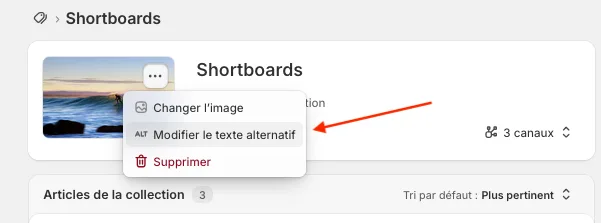
Sur toutes les images de votre site Shopify
Je vous l'ai promis plus haut. Shopify a une fonction native pour repérer en un clic toutes vos images sans ALT !
Pour éditer l'attribut ALT de n'importe quelle image (produit, collection, article de blog ou thème), vous pouvez aussi passer par Contenu > Fichiers.
Shopify vous liste ici l'ensemble des images de votre boutique en ligne, ce qui est pratique.
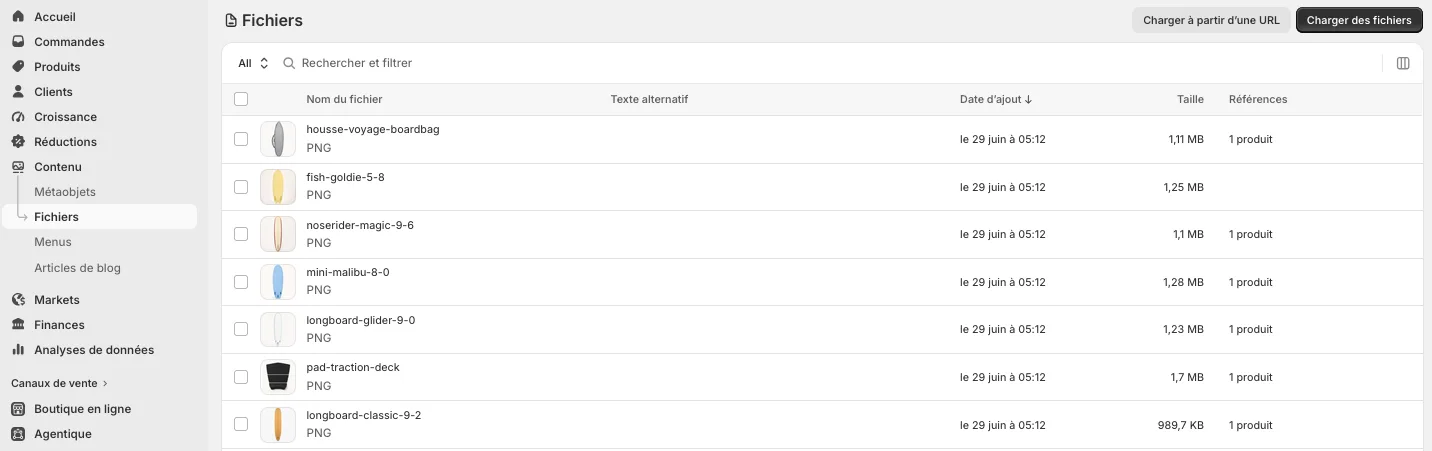
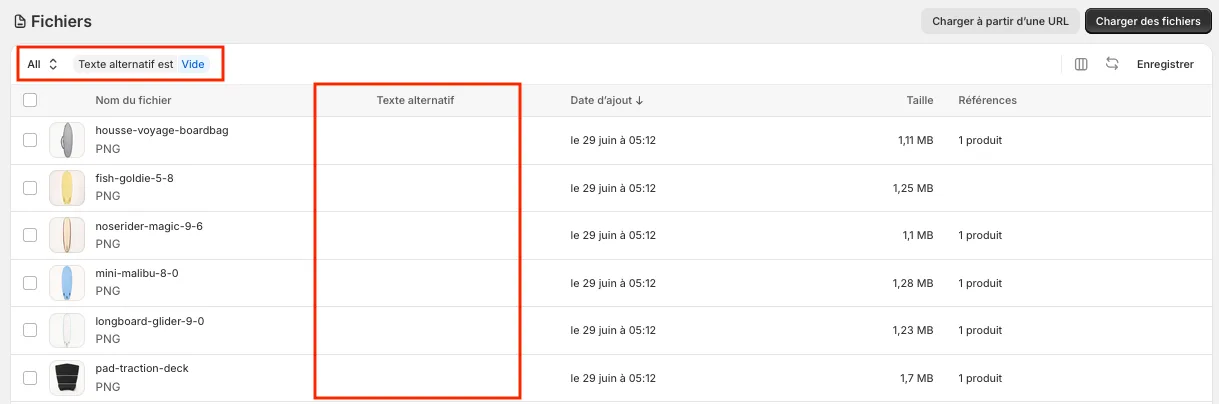
Cliquez ensuite sur le fichier concerné, puis sur Ajouter un texte alternatif. Les modifications s'appliquent partout où ce fichier est utilisé sur votre boutique.
Sur RankingOne, nous avons développé une fonctionnalité pour remplir facilement vos attributs ALT. Dès que vous êtes dans une mission SEO pour créer ou optimiser un contenu, dans l'onglet "SEO", vous pouvez accéder aux images.
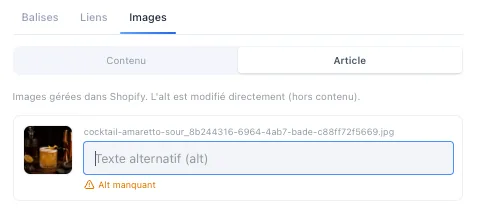
Nous récupérons les images à la une de vos produits, articles, etc, mais aussi les images que vous insérez directement dans l'éditeur de texte. Vous pouvez ensuite renseigner l'attribut ALT et celui-ci se met à jour automatiquement sur votre boutique Shopify.
Comment optimiser l'attribut ALT de vos images ? (mes techniques)
C'est bien de savoir comment remplir l'attribut ALT sur Shopify, mais il est tout aussi important de connaitre les bonnes pratiques au niveau SEO.
Décrire l'image
Pour optimiser votre attribut ALT, vous devez décrire votre image de façon précise, en indiquant ce qu'elle montre réellement.
Un ALT comme "image1" ou "produit" ne donne aucune information. Alors qu'un ALT comme "Sac à main en cuir tressé marron" décrit exactement ce qu'on voit.
Plus votre description est précise, plus Google peut faire correspondre votre image avec une vraie recherche, sur Google ou via Lens.
Pour des images en lot, écrire chaque ALT à la main prend du temps. Une solution rapide que j'utilise est d'envoyer mes images à une IA (ChatGPT, Claude, Gemini) et lui demander de générer une description.
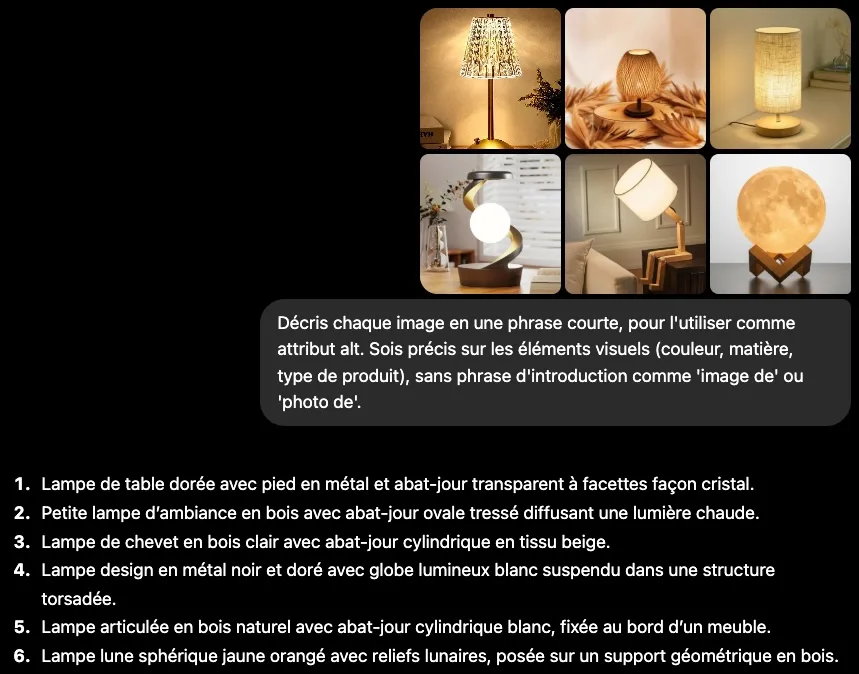
Relisez toujours la suggestion avant de l'utiliser. L'IA peut se tromper sur un détail (une couleur, un matériau) et vous êtes le seul à vraiment connaître votre produit. Vous pouvez aussi rajouter des informations et du contexte sur vos produits dans le prompt pour aider l'IA à donner des résultats plus pertinents.
Intégrer votre mot clé naturellement
Intégrer un mot clé dans votre ALT aide Google à comprendre le sujet de l'image, à condition qu'il s'intègre naturellement dans la phrase.
Évitez de répéter plusieurs fois le même mot ou d'aligner une liste sans lien logique ("sac cuir sac à main sac femme cuir marron"). Google considère ça comme du bourrage de mots clés et ça ne sert à rien, ni pour le SEO ni pour un lecteur d'écran.
Longueur idéale
Shopify limite votre texte alternatif à 512 caractères maximum (mais si vous arrivez là, c'est déjà beaucoup trop long).
Le texte de l'attribut ALT doit rester sous les 125 caractères. En général, un descriptif de 100 caractères suffit largement à décrire une image.
L'attribut alt est un élément SEO qui influence directement sur la visibilité de vos images sur Google.
Vous savez maintenant comment le vérifier, l'ajouter et l'optimiser, que ce soit sur une image produit, une collection, ou un visuel de votre thème.
Prenez quelques minutes pour checker vos images les plus importantes. C'est une optimiser SEO rapide à mettre en place qui peut vous faire gagner en visibilité !

![Comment accéder et modifier votre fichier robots.txt sur Shopify ? [Tutoriel]](/_next/image?url=%2Fapi%2Fmedia%2Farticles%2Frobots-txt-shopify.webp&w=3840&q=75&dpl=dpl_5HEoAoEtrqdFAWLF8MVdmugnnFsR)
