


Aujourd'hui, je vais vous parler d'un petit élément qu'on oublie souvent quand on travaille le SEO d'une boutique Shopify : le favicon.
Je me suis moi-même surpris à ne pas l'avoir configuré sur le site d'exemple que je cite souvent sur ce blog pour illustrer mes astuces... je me dis donc que vous êtes nombreux à faire l'impasse aussi 😅
Vous vous demandez peut-être pourquoi j'aborde ce sujet dans une catégorie dédiée au référencement naturel ? Je vous l'accorde, le lien n'est pas évident !
Pourtant, le favicon joue un rôle dans votre référencement naturel et dans la perception de votre marque.
La bonne nouvelle, c'est que c'est l'une des optimisations les plus rapides à mettre en place sur Shopify. Quelques secondes suffisent pour le configurer. Autant en profiter !
Je vous explique tout ça pas à pas dans ce tutoriel.
Qu'est-ce que le favicon ?
Définition
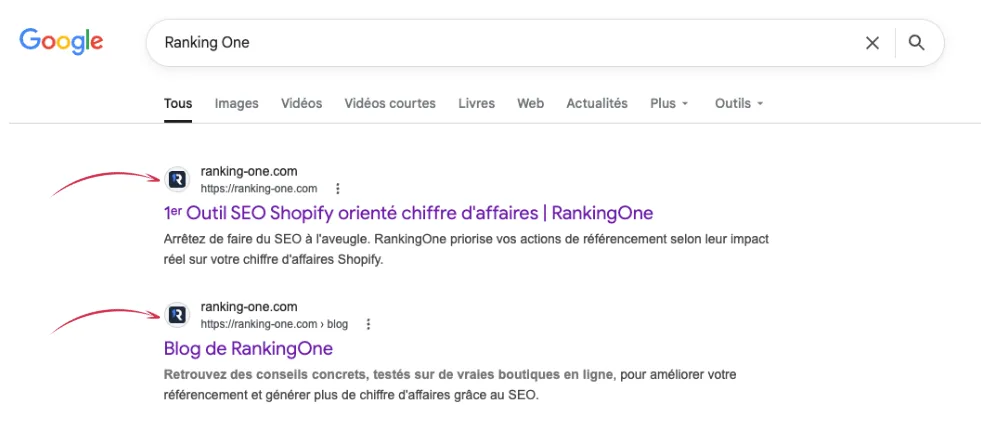
Sur mobile, il est encore plus visible :
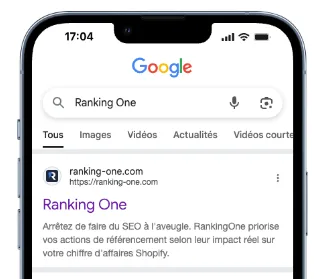
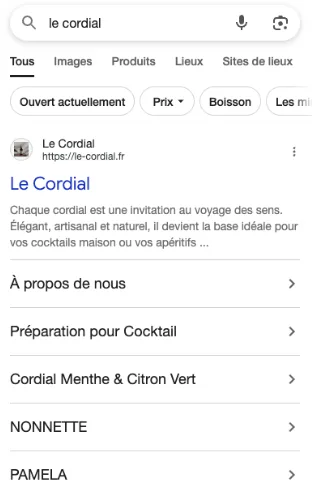
Sur mon site Shopify d'exemple, un favicon était bien renseigné... mais il ne représentait pas du tout la marque. C'était une simple photo produit, impossible à identifier à cette taille.
Les avantages du favicon
- Améliorer le taux de clics
À chaque fois qu'une de vos pages apparaît dans les résultats de recherche, votre favicon s'affiche juste à côté du nom de votre site. Chaque internaute le voit.
Vous voyez où je veux en venir niveau SEO ?
Un favicon bien conçu donne envie de cliquer. L'impact est minime pris seul, mais sur le long terme, il influence votre taux de clics (CTR).
Et ce signal a une vraie influence sur votre référencement.
Lors du procès antitrust contre Google en 2023, le vice-président Search de Google a confirmé l'existence de l’un de ses algorithmes les plus puissants : NavBoost.
Son rôle est d’analyser les comportements des internautes dans les résultats de recherche pour ajuster les positions.
Le taux de clics en fait directement partie.
- Renforcer la reconnaissance de votre marque
À force d'apparaître dans les résultats, les internautes finissent par reconnaître le favicon de votre marque.
Et une marque qu'on reconnaît, c'est une marque sur laquelle on clique plus facilement.
Voyons maintenant comment le configurer sur Shopify. Je vais aussi vous donner quelques astuces pour en créer un si vous n'en avez pas encore.
Comment ajouter un favicon sur votre boutique Shopify ?
Étape 1 : Accédez à l'éditeur de thème
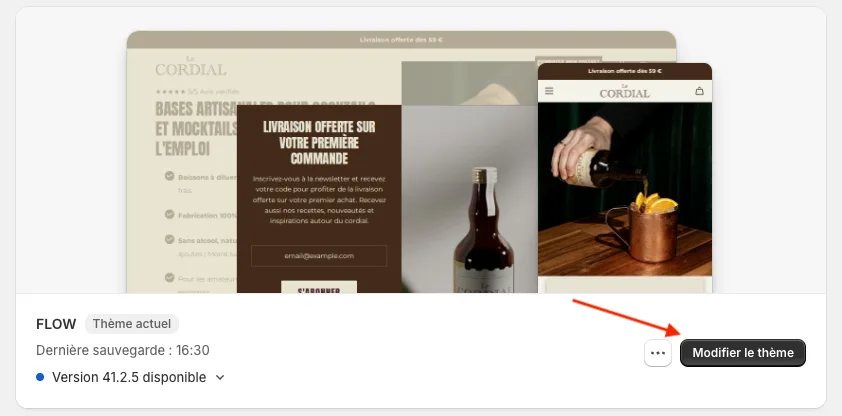
Dans l'administration Shopify, cliquez sur Boutique en ligne, puis sur Thèmes.
Sur le thème actif, cliquez sur Modifier le thème.
Étape 2 : Ouvrez les paramètres du thème
Une fois dans l'éditeur, cliquez sur l'icône Paramètres du thème en haut du panneau latéral.
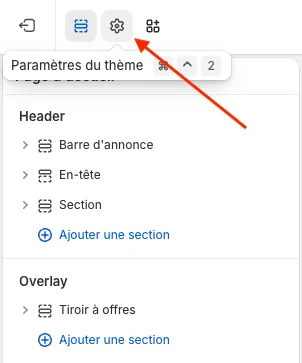
Étape 3 : Cherchez la section Favicon
Faites défiler jusqu'à la section Favicon et cliquez dessus.
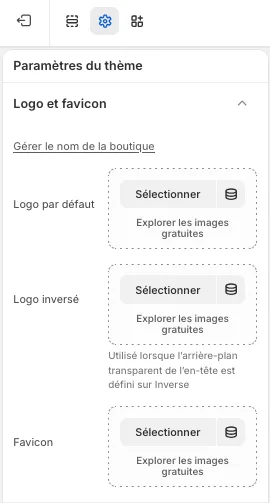
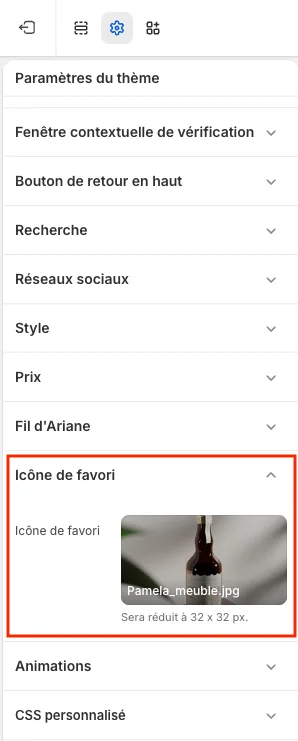
Étape 4 : Importez votre favicon
Cliquez sur Sélectionner pour importer l’image de votre favicon.
Vous n'avez pas encore de favicon ? J'explique comment en créer un rapidement dans la partie suivante.
Quelques recommandations avant d'uploader :
- Format : PNG ou ICO
- Taille : 512 x 512 pixels minimum. Shopify se chargera de le redimensionner automatiquement en 32 x 32 px.
- Design : simple et lisible en petit format. Une initiale, un symbole, un logo épuré. Évitez les visuels trop chargés qui deviennent illisibles une fois réduits.
Étape 5 : Enregistrez
Cliquez sur Enregistrer en haut à droite.
Rendez-vous ensuite sur votre boutique et vérifiez que votre favicon s'affiche bien dans l'onglet du navigateur.
Comment créer un favicon professionnel rapidement ?
Évitez de simplement redimensionner votre logo à la va-vite.
Avec des outils comme Canva ou ChatGPT, vous pouvez obtenir quelque chose de très propre en quelques secondes.
Pour le site Le Cordial, j'ai envoyé le logo directement à ChatGPT avec ce prompt :
Voici le logo de départ et le favicon généré :
- Logo :

- Favicon généré (je lui ai demandé de rajouter le fond de couleur du site pour qu'il ressorte bien dans les résultats)

Et voici le rendu directement dans les résultats de recherche :
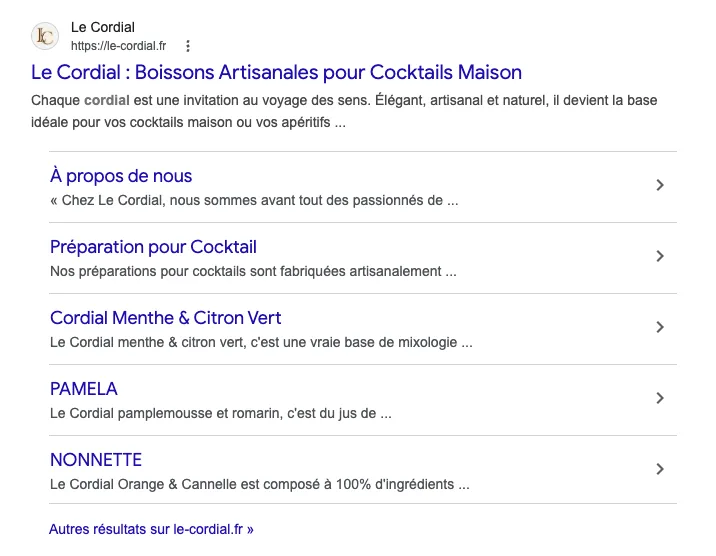
C’est quand même mieux !
En quelques minutes, vous venez de configurer un élément que beaucoup de boutiques Shopify oublient encore.
C'est le genre d'optimisation rapide qui ne demande aucune compétence technique et qui contribue, sur le long terme, à renforcer votre image de marque dans les résultats de recherche et à améliorer votre taux de clics.
Petit effort, impact réel, tout ce que l’on aime !

![Comment ajouter et optimiser l'attribut ALT de vos images Shopify ? [Tuto]](/_next/image?url=%2Fapi%2Fmedia%2Farticles%2Fajouter-attribut-alt-shopify.webp&w=3840&q=75&dpl=dpl_5HEoAoEtrqdFAWLF8MVdmugnnFsR)
![Comment accéder et modifier votre fichier robots.txt sur Shopify ? [Tutoriel]](/_next/image?url=%2Fapi%2Fmedia%2Farticles%2Frobots-txt-shopify.webp&w=3840&q=75&dpl=dpl_5HEoAoEtrqdFAWLF8MVdmugnnFsR)