

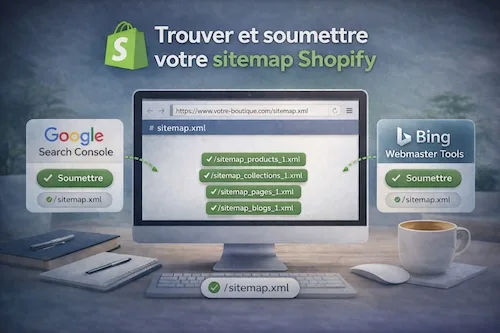
Certains de nos clients RankingOne nous posent régulièrement des questions concernant le sitemap XML de Shopify. Et vous avez bien raison de vous en préoccuper !
Le fichier sitemap est un fichier SEO qui a toute son importance sur un site e-commerce.
C’est lui qui aide les robots des moteurs de recherche à explorer les différentes pages de votre site Shopify et de votre catalogue produit.
La bonne nouvelle, c’est qu’il est automatiquement configuré sur votre site Shopify. À aucun moment vous n’avez besoin de créer un sitemap manuellement.
Dans cet article, je vais vous expliquer tout ce que vous devez savoir sur ce fichier stratégique : comment il fonctionne, pourquoi il est important, et surtout comment bien le configurer dans la Google Search Console et Bing Webmaster Tools.
Qu’est-ce qu’un sitemap ?

C'est un peu comme une carte de navigation destinée aux moteurs de recherche !
Un sitemap bien configuré pour le SEO contient uniquement les URLs indexables de votre site, c’est-à-dire celles qui sont importantes à référencer dans les moteurs de recherche.
Sans sitemap, les robots des moteurs de recherche doivent découvrir vos pages en suivant les liens internes de votre site.
Ça fonctionne, mais sur un site volumineux, vous n’allez pas les aider ces pauvres robots !
Sur une boutique Shopify avec des centaines de fiches produits, des collections, des articles de blog et des pages statiques, un sitemap devient donc indispensable pour optimiser le référencement naturel.
Le sitemap garantit que chaque page importante est bien envoyée aux moteurs de recherche, même si votre maillage interne n'est pas parfait.
Comment fonctionne le sitemap sur Shopify ?
Shopify génère le sitemap automatiquement dès que vous créez votre boutique en ligne.
Vous n'avez rien à installer, rien à configurer, aucun code à modifier.
Dès que votre boutique est en ligne, quel que soit le thème, le fichier est généré et mis à jour à chaque modification de vos pages ou de votre catalogue.
Où trouver votre sitemap Shopify ?
Le sitemap de votre boutique Shopify est toujours accessible à la même adresse :
https://www.votre-boutique.com/sitemap.xmlRemplacez simplement "votre-boutique.com" par votre nom de domaine pour trouver le vôtre.
Par exemple, sur la boutique Shopify Respire.co, le sitemap est accessible ici : https://www.respire.co/sitemap.xml.
En y accédant, vous verrez que ce fichier principal est en réalité un index. Il ne contient pas directement la liste de vos pages, mais renvoie vers plusieurs sous-sitemaps. C’est ce que je vous explique juste en dessous.
Structure du sitemap XML généré par Shopify
Shopify organise votre sitemap en plusieurs fichiers distincts.
Le fichier principal (sitemap.xml) fonctionne comme un sommaire qui pointe vers des sous-sitemaps :
- sitemap_products_1.xml : toutes vos fiches produits
- sitemap_collections_1.xml : toutes vos catégories produits
- sitemap_pages_1.xml : vos pages statiques (FAQ, à propos, contact, etc.)
- sitemap_blogs_1.xml : vos articles de blog
Si votre catalogue est volumineux, Shopify peut générer plusieurs fichiers pour un même type de page (sitemap_products_1.xml, sitemap_products_2.xml, etc.).
Pour chaque URL listée, Shopify inclut automatiquement la date de dernière modification et les images associées à la page.
C'est une bonne chose, car cela permet aussi à Google de découvrir et d'indexer plus facilement vos images produits dans Google Images.
Et en e-commerce, Google Images peut représenter une vraie source de trafic supplémentaire vers vos fiches produits. C'est un levier SEO à ne pas négliger !
Une fois votre sitemap en place, il faut le soumettre aux moteurs de recherche.
C'est une étape simple et rapide.
Sans ça, vous comptez uniquement sur les robots pour découvrir votre sitemap par eux-mêmes. Autant leur faciliter le travail.
Comment envoyer votre sitemap Shopify aux moteurs de recherche ?
Soumettre votre sitemap à Google Search Console
Si vous n'avez pas encore configuré Google Search Console pour votre boutique, c'est le moment de le faire. C'est gratuit et c'est l'outil officiel de Google pour suivre l'indexation de votre site.
Étape 1 : Accéder à Google Search Console
Rendez-vous sur Google Search Console et connectez-vous avec votre compte Google.
Si c'est votre première visite, vous devrez ajouter votre site en tant que propriété et le vérifier. La procédure est simple, mais pour ne pas surcharger cet article, je vous préparerai un tutoriel dédié à la configuration complète de Google Search Console.
Étape 2 : Soumettre le sitemap
- Dans le menu de gauche, cliquez sur Indexation, puis sur Sitemaps.
- Dans le champ "Ajouter un sitemap", entrez simplement : sitemap.xml
- Cliquez sur Envoyer.

Google va alors commencer à explorer votre sitemap et à découvrir les pages de votre boutique. Ce processus peut prendre de quelques heures à plusieurs jours selon la taille de votre catalogue.
Après la soumission, restez sur la page Sitemaps pour vérifier que le statut affiche bien "Opération réussie".
Vous pouvez ensuite suivre l'indexation de vos pages dans la section Indexation → Pages.

C'est ici que vous verrez combien de pages sont indexées, combien sont exclues et pour quelles raisons.
Ce sont des informations très intéressantes à suivre au niveau SEO. Si vous avez 200 fiches produits et que seulement 80 sont indexées, c'est qu'il y a un problème.
Des pages non indexées, ce sont des produits invisibles sur Google et donc du chiffre d'affaires en moins.
Soumettre votre sitemap à Bing Webmaster Tools
Google représente la majorité du trafic de recherche en France, mais Bing prend de plus en plus de parts de marché.

→ Source : StatCounter - Part de marché des moteurs de recherche en France
Et surtout, la soumission prend seulement deux minutes, donc autant en profiter.
Étape 1 : Créer votre compte Bing Webmaster Tools
Rendez-vous sur www.bing.com/webmasters et connectez-vous avec un compte Microsoft ou Google.

Sinon, ajoutez votre site manuellement en entrant l'URL de votre boutique.
Étape 2 : Soumettre le sitemap
Normalement, en connectant votre compte Google Search Console, Bing importe automatiquement votre sitemap. Vous n'avez rien à faire de plus.

Si ce n'est pas le cas, voici les étapes pour le soumettre manuellement :
- Dans le menu de gauche, cliquez sur Sitemaps.
- Cliquez sur Soumettre le sitemap.
- Entrez l'URL complète de votre sitemap : https://www.votre-boutique.com/sitemap.xml
- Cliquez sur Envoyer.
Le fonctionnement est ensuite identique à Google Search Console. Bing va découvrir votre sitemap et commencer à explorer vos pages.
Vous retrouverez le suivi d'indexation dans les rapports de Bing Webmaster Tools.
Votre sitemap Shopify est maintenant soumis à Google et Bing. C'est une étape simple, mais qui reste une très bonne pratique pour poser les bases de votre stratégie de référencement naturel.
Comme vous l'avez vu, Shopify fait déjà le gros du travail en générant et en mettant à jour automatiquement votre sitemap. Votre rôle est simplement de vous assurer qu'il est bien soumis aux moteurs de recherche et de surveiller régulièrement l'indexation de vos pages dans Google Search Console.

![Comment ajouter et optimiser l'attribut ALT de vos images Shopify ? [Tuto]](/_next/image?url=%2Fapi%2Fmedia%2Farticles%2Fajouter-attribut-alt-shopify.webp&w=3840&q=75&dpl=dpl_5HEoAoEtrqdFAWLF8MVdmugnnFsR)
![Comment accéder et modifier votre fichier robots.txt sur Shopify ? [Tutoriel]](/_next/image?url=%2Fapi%2Fmedia%2Farticles%2Frobots-txt-shopify.webp&w=3840&q=75&dpl=dpl_5HEoAoEtrqdFAWLF8MVdmugnnFsR)