

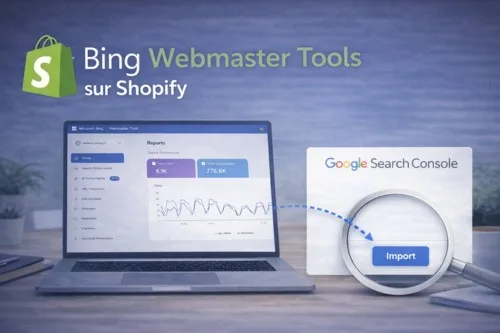
Je pense que Bing Webmaster Tools est l’un des outils SEO les plus sous-estimés en e-commerce.
Pourtant il est entièrement gratuit et propose des fonctionnalités que Google Search Console ne possède pas. Certaines d'entre elles sont même disponibles que dans des outils payants !
Dans cet article, je vous explique pourquoi vous devriez l’installer dès aujourd’hui et vous montre comment le configurer sur votre boutique Shopify en quelques minutes.
Et bonne nouvelle : si vous avez déjà configuré Google Search Console, la configuration ne prend que quelques secondes.
Pourquoi installer Bing Webmaster Tools sur votre boutique Shopify ?
Avant de passer à la configuration, je vous partage quelques avantages de cet outil.
✔ Bing, un moteur de recherche à ne pas sous-estimer
Bing est le deuxième moteur de recherche le plus utilisé dans le monde.
En France, sa part de marché face à Google est d’environ 6%.

Ce n'est pas négligeable. Sur 1 000 visiteurs, c'est potentiellement plus de 60 qui proviennent de Bing.
Analyser cette audience, ses mots clés et ses comportements peut vous révéler des opportunités que vous n'exploitez pas encore.
✔ Analysez vos performances sur Bing
Comme Google Search Console, Bing Webmaster Tools vous donne accès à vos données de performance : clics, impressions, positions et taux de clics.
Vous pouvez voir exactement quelles pages génèrent du trafic depuis Bing, sur quels mots clés vous êtes positionné et comment vos performances évoluent dans le temps.

✔ Identifiez vos backlinks
Bing Webmaster Tools vous donne accès à la liste des sites externes qui font des liens vers votre boutique.
C'est une donnée complémentaire à ce que vous trouvez dans Google Search Console. Certains backlinks détectés par Bing ne remontent pas toujours dans Google Search Console, et inversement.

Par exemple ici, j'analyse les backlinks de deux sites concurrents simultanément : jnprspirits.com et jardins.co.
En un coup d'œil, je vois combien de domaines référents pointent vers chacun d'eux, le nombre d'ancres et les sites qui leur envoient le plus de liens.
✔ Recevez des recommandations d'amélioration
Bing Webmaster Tools dispose d'un onglet Recommandations qui analyse votre boutique et vous liste les problèmes SEO détectés, classés par ordre d'importance : haute, moyenne et faible.

L'outil propose également une inspection d'URL qui analyse page par page les erreurs SEO détectées : meta description trop longue ou trop courte, attribut alt manquant sur les images, plusieurs balises H1 sur une même page, etc.
Il détecte aussi les types de balisage structuré présents sur la page (JSON-LD, OpenGraph, Microdata).

✔ Analysez vos performances IA
C'est la fonctionnalité qui différencie vraiment Bing Webmaster Tools de Google Search Console.
Bing intègre directement des données sur la façon dont votre boutique apparaît dans les résultats générés par l'IA de Bing (Copilot). Vous pouvez voir les pages qui sont citées dans les réponses IA, combien de clics cela génère et les requêtes pour lesquelles l'IA s'est appuyée sur votre site pour construire ses réponses.

C'est une donnée que vous ne trouverez nulle part ailleurs. Et avec l'essor des moteurs de recherche basés sur l'IA, c'est une métrique qui va prendre de plus en plus d'importance dans les mois à venir.
✔ Lancez un audit complet avec le Site Scan
Bing Webmaster Tools intègre une fonctionnalité de Site Scan qui vous permet de lancer un audit plus complet de votre boutique en quelques clics.
L'outil explore l'ensemble de vos pages et détecte les erreurs techniques. Pour chaque problème identifié, vous pouvez accéder directement à la liste des pages concernées.

Comment installer Bing Webmaster Tools sur votre boutique Shopify ?
Comme je l’ai annoncé en introduction de cet article, si vous avez déjà configuré Google Search Console sur votre boutique, l'installation de Bing Webmaster Tools ne vous prendra que quelques secondes !
Étape 1 : Créer votre compte Bing Webmaster Tools
Rendez-vous sur Bing Webmaster Tools et connectez-vous avec votre compte Microsoft, Google ou Facebook.
Étape 2 : Importer votre propriété depuis Google Search Console
Une fois connecté, Bing vous propose directement d'importer votre site depuis Google Search Console.
Cliquez sur Import.

Connectez-vous avec le compte Google associé à votre Google Search Console et autorisez l'accès.
Bing importe automatiquement toutes vos propriétés. Votre boutique Shopify apparaît directement dans votre compte.
Et voilà, c'est tout !
Pas de balise HTML à intégrer, pas de fichier theme.liquid à modifier.
Étape 3 : Vérifiez votre sitemap
Le sitemap de votre boutique est en général importé automatiquement depuis Google Search Console.
Rendez-vous dans le menu de gauche et cliquez sur Sitemaps pour vérifier qu'il est bien présent.

Si ce n'est pas le cas, entrez simplement l'URL complète de votre sitemap :
Vhttps://www.votre-boutique.fr/sitemap.xmlEt cliquez sur Envoyer.
Bing Webmaster Tools est maintenant configuré sur votre boutique Shopify.
En quelques secondes, vous avez accès à un outil gratuit qui combine des fonctionnalités que vous ne trouverez nulle part ailleurs : analyse des performances IA, audit de site et backlinks concurrents.
Combiné à Google Search Console, vous avez désormais une vision complète de votre présence sur les deux principaux moteurs de recherche.

![Comment ajouter et optimiser l'attribut ALT de vos images Shopify ? [Tuto]](/_next/image?url=%2Fapi%2Fmedia%2Farticles%2Fajouter-attribut-alt-shopify.webp&w=3840&q=75&dpl=dpl_5HEoAoEtrqdFAWLF8MVdmugnnFsR)
![Comment accéder et modifier votre fichier robots.txt sur Shopify ? [Tutoriel]](/_next/image?url=%2Fapi%2Fmedia%2Farticles%2Frobots-txt-shopify.webp&w=3840&q=75&dpl=dpl_5HEoAoEtrqdFAWLF8MVdmugnnFsR)